

Kuinka voimme auttaa?
Käyttäjien hallinnointi
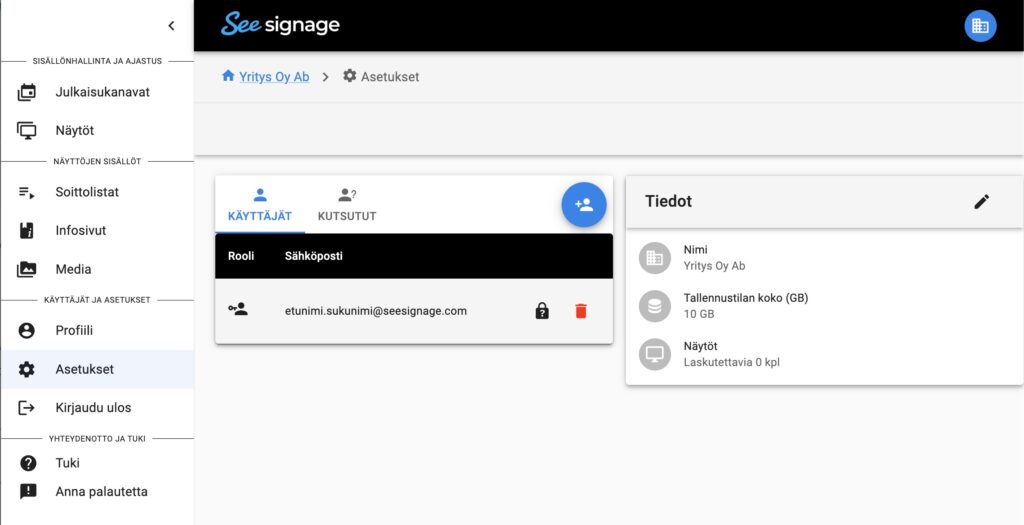
Käyttäjien hallinnointinäkymä
Käyttäjien hallinnan avulla voit määrittää, ketkä pääsevät muokkaamaan ympäristösi sisältöä ja millaisilla oikeuksilla. Löydät hallintanäkymän vasemmanpuoleisen toimintopalkin alaosasta.
Toiminnon sijainti
- Valitse vasemmasta sivupalkista Asetukset.
- Käyttäjät-osio aukeaa oletuksena näkymän vasemmalle puolelle.
- Osio on jaettu kahteen välilehteen:
-
-
Käyttäjät: Listaus kaikista nykyisistä käyttäjistä, joilla on pääsy ympäristöön.
-
Kutsutut: Listaus käyttäjistä, joille kutsu on lähetetty, mutta jotka eivät ole vielä vahvistaneet sitä.
-
Käyttäjäroolit
SeeSignagessa on kaksi pääasiallista käyttäjäroolia:
-
Ylläpitäjä: Täydet oikeudet ympäristöön. Ylläpitäjä voi lisätä ja poistaa muita käyttäjiä sekä pääsee muokkaamaan näyttöjen syvällisempiä teknisiä asetuksia.
-
Käyttäjä: Rajatut oikeudet. Käyttäjän näkymiä ja muokkausoikeuksia voidaan rajoittaa käyttöoikeustägien sekä tarkempien valintaruutujen avulla.
Uuden käyttäjän lisääminen
- Klikkaa Käyttäjät-osiossa olevaa sinistä plus-painiketta (+).
- Klikkaa sinistä LIITÄ UUSI KÄYTTÄJÄ YMPÄRISTÖÖN -painiketta
- Syötä käyttäjän sähköpostiosoite.
- Valitse käyttäjälle Rooli (Ylläpitäjä tai Käyttäjä).
- Muista lopuksi painaa ikkunan alalaidasta TALLENNA -painiketta lähettääksesi kutsun.
Käyttöoikeuksien muokkaaminen ja tägit
Voit muokata olemassa olevan käyttäjän oikeuksia klikkaamalla rivin perässä olevaa lukko-ikonia (jossa on kysymysmerkki). Tämä avaa muokkausikkunan:
Käyttöoikeustägit
Käyttöoikeustägeillä voidaan rajata käyttäjän näkyvyyttä ympäristön sisällä (esim. pääsy vain tietyn osaston soittolistoihin tai julkaisukanaviin).
Huom! Käyttöoikeustägit ovat eri asia kuin sisältötägit (joita käytetään median ja soittolistojen ohjaukseen).
Toimintokohtaiset oikeudet
Ikkunassa on tilanteesta riippuen valintaruutuja, joilla voidaan antaa tarkempia oikeuksia:
-
Listat (read/write): Voit määrittää, saako käyttäjä vain lukea (katsoa) vai myös muokata (kirjoittaa) ympäristössä käytössä olevia listoja.
Käyttäjän poistaminen
Jos haluat poistaa käyttäjän pääsyn ympäristöön:
- Etsi haluamasi käyttäjä listalta.
- Klikkaa rivin oikeassa reunassa olevaa punaista roskakori-ikonia.
- Vahvista poisto tarvittaessa. Käyttäjä poistuu välittömästi, eikä hänellä ole enää pääsyä kyseiseen ympäristöön.