

Kuinka voimme auttaa?
Julkaisukanavat ja ajastus
Julkaisukanavan luominen ja hallinta
Julkaisukanava on SeeSignagen keskeinen työkalu kampanjoiden ja aikataulutettujen sisältöjen hallintaan. Sen avulla voidaan suunnitella, ajastaa ja hallita useita soittolistoja kootusti yhdestä kalenterinäkymästä.

Julkaisukanavan kalenterinäkymä
Mikä on julkaisukanava?
Julkaisukanava toimii ajastuskalenterina, johon lisätään soittolistoja halutuille ajanjaksoille.
Tämän avulla:
- voidaan hallita kampanjakokonaisuuksia keskitetysti,
- välttää yksittäisten soittolistojen manuaalinen ajastus,
- ja hyödyntää tägi-pohjaista sisällönohjausta eri näyttöryhmille.
- mikäli ajastettuna on samanaikaisesti useita soittolistoja samaalla prioriteetilla, niitä näytetään näytöillä peräkkäisesti.
Tägit ja niiden yhdistelmät mahdollistavat sisällön kohdentamisen esimerkiksi:
- tietylle toimipisteelle tai alueelle,
- palvelutyypin (esim. yrityspalvelut, asiakaspalvelu) mukaan,
- tai näytön sijainnin (esim. kassa, näyteikkuna, aula, odotustila) perusteella.
Julkaisukanavan luominen ja muokkaus
Yleensä tarvittavat julkaisukanavat on luotu jo järjestelmän käyttöönoton yhteydessä, eikä uusia ole välttämätöntä tehdä.
Jos kuitenkin halutaan hallita esimerkiksi uutta kampanjatyyppiä, alueellista sisältöä tai erillistä näyttöryhmää, voidaan luoda uusi julkaisukanava seuraavasti:
- Siirry vasemman valikon kohtaan Julkaisukanavat.
- Napsauta oikean yläkulman sinistä plus-painiketta (+).
- Avautuu näkymä “Luo uusi julkaisukanava” (kuva alla).
Lomakkeen kentät:
| Kenttä | Kuvaus |
| Nimi* | Anna julkaisukanavalle selkeä ja yksilöivä nimi (esim. ”Kaikki ikkunanäytöt”). |
| Oletustoistoaika (s) | Määrittää oletusajan (sekunteina) sisällön toistolle, jos soittolista luodaan suoraan kanavalle. |
| Tägit | Mahdollistavat sisällön kohdentamisen tietyille näytöille tai ryhmille. Esim. kaupunki, osasto, kampanja. |
| Käyttöoikeustägit | Rajaa näkyvyyden vain käyttäjille, joilla on vastaavat käyttöoikeustägit. |
| Käyttäjätason oikeudet | Ota käyttöon, jos haluat antaa käyttöoikeuden kanavaan käyttäjä-tason käyttäjille. |
| Tue synkronoituja soittolistoja | Käytä, jos haluat toistaa samaa sisältöä synkronoituna useilla näytöillä yhtä aikaa (näkyvissä vain jos asiakkaalla on käytössä näyttöjen synkronointi). |
Kun tiedot on täytetty, paina Tallenna.
Hyvä tietää
- Voit muokata julkaisukanavan asetuksia myöhemmin muokkaa-kuvakkeen kautta
- Nimeä kanavat ja tägit johdonmukaisesti, jotta sisällön hallinta ja automaatio toimivat ennakoitavasti
- Synkronoidut soittolistat sopivat esimerkiksi videoseiniin tai tilanteisiin, joissa useat näytöt esittävät samaa sisältöä samanaikaisesti
Soittolistan lisääminen julkaisukanavaan
Julkaisukanavalle voidaan ajastaa soittolistoja, joiden avulla näytöille tuleva sisältö saadaan täsmällisesti hallittua. Soittolistan lisääminen kanavaan tapahtuu kanavan kalenterin kautta.
Voit lisätä julkaisukanavalle soittolistan kolmella tavalla:
- Klikkaamalla kalenteria halutun päivän kohdalla
- Maalaamalla päivämäärävälin (esimerkiksi viikon tai kampanjajakson)
- Painamalla oikean yläkulman plus-painiketta (+)
Tämän jälkeen avautuu Lisää soittolista -ikkuna.
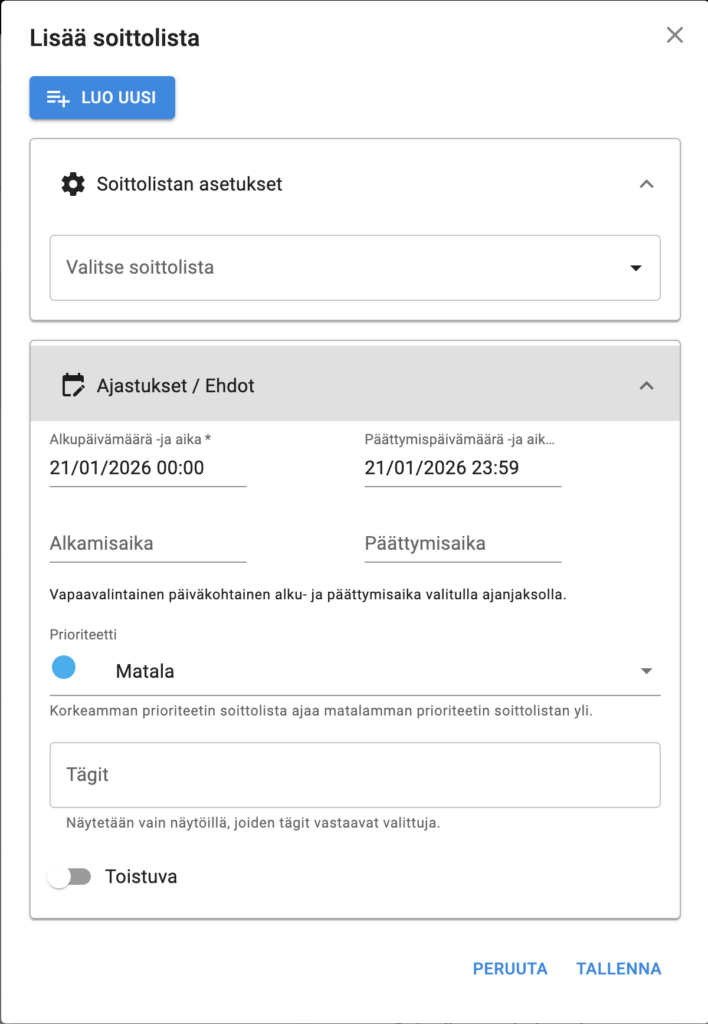
Lisää soittolista -ikkuna
Ikkunassa voit:
- valita olemassa olevan soittolistan,
- tai luoda uuden soittolistan,
- sekä määrittää ajastusasetukset ja ehdot.
Soittolistan ajastaminen
Alku- ja loppupäivämäärä
Aseta soittolistalle:
- alkupäivämäärä ja -aika,
- päättymispäivämäärä ja -aika.
Jos maalasit päivämäärävälin kalenterissa, tämä väli täytetään automaattisesti ajastusikkunaan.
Päivittäiset alkamis- ja päättymisajat
Voit määrittää, mihin aikaan päivän aikana sisältöä näytetään. Esimerkki: Alkamisaika 10:00 – Päättymisaika 14:00, jolloin sisältö pyörii päivittäin klo 10–14 välisenä aikana.
Soittolistan prioriteetti
Soittolistalle valitaan prioriteettitaso. Käytettävissä ovat:
- Matala (sininen)
- Keskitaso (keltainen)
- Korkea (punainen)
- Kiireellinen (violetti)
Prioriteetin toimintaperiaate:
- Jos korkeampiprioriteettinen soittolista sisältää aktiivista sisältöä, vain sen sisältö näytetään näytöillä.
- Jos samalla prioriteetilla on useita soittolistoja, niiden sisällöt esitetään normaalisti vuorotellen.
Sisällön kohdistaminen tägeillä
Soittolistalle voidaan määrittää tägit. Tällöin soittolistan sisältö näytetään vain niillä näytöillä, joilla on vastaavat tägit.
Esimerkkejä tägeistä:
- Helsinki
- Myymälä 1
- Kassa
- Yrityspalvelut
- Näyteikkuna
Toistuvat ajastukset
Voit määrittää soittolistan toistumaan automaattisesti valitun logiikan mukaan.
Vaihtoehtoina:
- Toisto joka n viikko
- Toisto joka n kuukausi
Jatkuva toisto
- Voit valita, että soittolista toistuu jatkuvasti ilman päättymispäivää, tai
- Määrittää päättymispäivän, jonka jälkeen toisto loppuu.
Tallenna asetukset
Kun kaikki asetukset ovat kunnossa, valitse TALLENNA. Kalenteriin ilmestyy ajastuslohko, ja soittolistan sisältö toistuu näytöillä määritettyjen ehtojen mukaisesti.
Julkaisukanavan asettaminen näytölle
Julkaisukanava saadaan näkyviin halutuilla näytöillä valitsemalla se näyttöjen sisältöasetuksista. Kun kanava on valittuna näyttöön, kaikki kanavalle ajastetut soittolistat ja sisällöt toistuvat automaattisesti kyseisellä näytöllä määritettyjen aikataulujen mukaan.